
JALカードの3Dセキュア認証は、オンラインショッピングの不正利用を防止するための重要な機能です。本記事では、JALカードや家族カードの3Dセキュア設定・登録方法、DC/VisaカードやJCBブランドでの手順、JALPayでの登録方法を詳しく解説します!さらに、エラーの対処法についても説明し、各ブランドの対応状況や家族カード特有の注意点をカバーしています。
- JALカードの3Dセキュアの設定と登録方法について理解できる
- 家族カードでの3Dセキュア登録手順について学べる
- 3Dセキュア認証ができない場合のエラー対処法を知ることができる
- 各カードブランド(DC/Visa、JCBなど)の対応状況について理解できる
JALカード 3Dセキュアの概要と対応方法
- jalカードの3Dセキュア対応ブランド
- 3Dセキュア認証のやり方とは
- 家族カードの3Dセキュア登録方法
- jalカードのエラーが出た場合の対処法
- JALカード 3Dセキュアはいつから利用可能?
JALカードの3Dセキュア対応ブランド
jalカードの3Dセキュア対応ブランドには、Visa、Mastercard、JCB、American Express、Diners Clubなどがあります。これらのブランドは、それぞれ異なる認証サービス名を持っていますが、いずれもオンラインショッピング時にカードの不正利用を防止するために利用されています。例えば、Visaでは「Visa Secure」、Mastercardでは「Mastercard ID Check」と呼ばれています。これらの認証サービスを利用することで、オンライン上での決済時にカード会員本人であることを確認し、セキュリティを強化することができます。
3Dセキュアの登録を行うことで、ネットショッピングにおける安全性を確保することが可能です。対応ブランドが幅広いため、持っているJALカードの種類に合わせて対応する3Dセキュアのサービスに登録することで、不正利用のリスクを低減し、安全にショッピングを楽しむことができます。特に、各カードブランドごとに異なる認証方式が提供されているため、それぞれの方法に従って登録することが求められます。これにより、より安心してオンラインでの買い物が可能になります。
JALカードについて詳しく説明した記事はこちら↓

JALカードの3Dセキュア認証のやり方
3Dセキュア認証を行う方法は非常にシンプルです。オンラインショッピング時にカード情報を入力した後、認証画面が表示されます。そこでワンタイムパスワードを入力するか、指定された認証アプリで認証を行うことになります。このパスワードは、あらかじめ登録された携帯電話番号やメールアドレスに送信されるため、第三者による不正利用を防ぐ効果があります。
一部のカードブランドでは、アプリによる認証や、パスワードではなく顔認証や指紋認証を利用した方法もあります。これにより、より柔軟で使いやすい認証が可能になっています。認証が完了すると、支払いが自動的に続行され、スムーズに購入手続きが完了します。また、利用環境に応じて異なる認証方法を選択できることにより、ユーザー体験も向上しています。こうした多様な認証手段により、安全性と利便性のバランスが取れたサービスが提供されています。
JAL家族カードの3Dセキュア登録方法
家族カードでも3Dセキュアを利用することは可能ですが、登録方法はカード発行元によって異なる場合があります。例えば、JCBでは「MyJCB」に登録することで、家族カードでも3Dセキュアが自動的に利用できるようになります。そのため、家族カードを利用する場合は、発行元の手順に従って正確に情報を入力することが重要です。
一部の家族カードではSMS認証が利用できず、メール認証のみとなる場合があります。このため、最新のメールアドレスを登録しておくことが求められます。認証に失敗した場合は、メイン会員に相談して登録情報の再確認を行うことが推奨されます。また、オンラインショップが3Dセキュアに対応しているかを事前に確認することも必要です。
JALカードのエラーが出た場合の対処法
オンラインショッピングでJALカードを利用する際に「3Dセキュア認証エラー」が出ることがあります。このエラーの主な原因は、ワンタイムパスワードの入力ミスや、登録情報の不備、もしくは利用する端末のブラウザ設定が認証に対応していない場合です。まず、パスワードが正確に入力されているか、メールやSMSで受け取った内容を再確認しましょう。また、パスワードが期限切れになっていないかも確認することが重要です。
また、ブラウザの設定でクッキーが無効になっていると認証が進まないことがあります。この場合、ブラウザの設定を変更し、クッキーを有効にすることで解決することができます。問題が解決しない場合は、カード会社のサポートに連絡するのが安心です。サポートに連絡する際には、エラーメッセージの内容や問題の詳細を正確に伝えることで、迅速に解決策を提供してもらえる可能性が高まります。
JALカードの3Dセキュアはいつから利用可能?
JALカードで3Dセキュアが利用可能になったのは、各カードブランドごとに少しずつ導入時期が異なりますが、概ねオンラインショッピングの安全性強化を目的として数年前から導入されています。特に最近では、3Dセキュア2.0への移行が進められ、安全性がさらに向上しました。3Dセキュア2.0は、従来の認証方式に比べてより高度な認証を行うことができ、ユーザーの負担を軽減しつつ、セキュリティを強化しています。
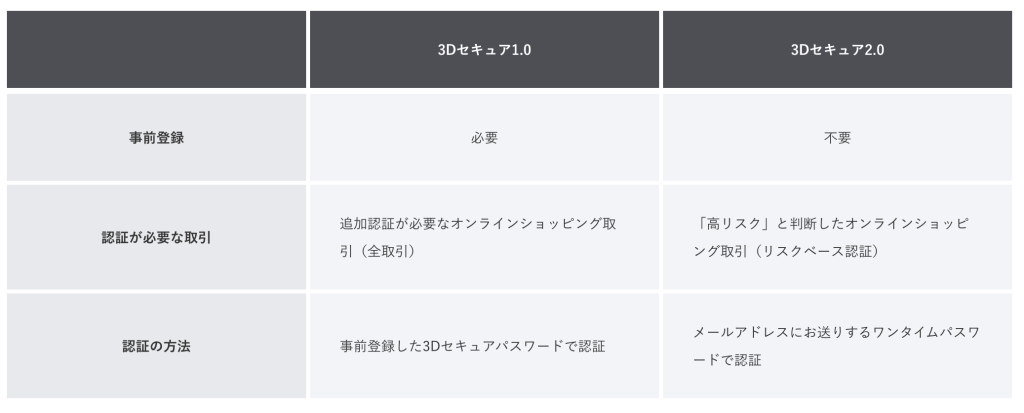
3Dセキュアの利用には事前の登録が必要ですので、カードが手元に届いたら速やかに設定することをおすすめします。この手続きにより、オンラインショッピングの際に不正利用を防ぐことができるため、安心して利用できるようになります。また、登録後に認証を有効に活用することで、オンラインショッピングの体験が向上し、より安心して多くの加盟店での買い物を楽しむことができます。
JALカードの3Dセキュアの設定と利用について

- DC/Visaの3Dセキュア設定・登録方法
- DC/Visaの3Dセキュア登録手順
- DC/Visaの3Dセキュア利用方法
- 3Dセキュア登録時の注意点
- 認証画面が表示されない場合の対処法
- 追加のアドバイス
DC/Visaの3Dセキュア設定・登録方法
JAL・VisaカードやDCカードでの3Dセキュアの設定・登録方法は、「DC Webサービス」を利用して行います。初めて利用する方にとっても、手順をしっかりと踏むことでスムーズに設定が可能です。以下に、具体的な登録手順と注意点を詳しく解説します。
DC/Visaの3Dセキュア登録手順
- DC Webサービスにアクセス:カードを受け取ったら、まず「DC Webサービス」ウェブサイトにアクセスします。公式サイトにアクセスすることで、IDの新規登録を行うページに進むことができます。
- 新規IDの登録:初めて「DC Webサービス」を利用する場合は、新規ID登録が必要です。カード番号や基本情報を入力し、個人認証を行うことでアカウントを作成します。
- ワンタイムパスワード用の情報登録:次に、オンラインショッピング認証サービスの利用に必要な、ワンタイムパスワード送信用の携帯電話番号またはメールアドレスを登録します。この情報が正確でないと、認証が完了しないので、必ず最新の情報を入力してください。
- 登録内容の確認:すべての情報を入力した後、登録内容を確認します。情報に誤りがないかをチェックし、「登録」を完了させます。
DC/Visaの3Dセキュア利用方法
登録が完了した後は、以下の手順で3Dセキュアを利用します:
- オンラインショッピングでの決済時:商品の購入時に、カード情報を入力すると認証画面が表示されます。
- ワンタイムパスワードの受信:登録した携帯電話番号またはメールアドレスにワンタイムパスワードが送信されます。このパスワードは一度限り有効で、短期間で期限が切れるので注意が必要です。
- 認証画面での入力:受け取ったワンタイムパスワードを認証画面に入力します。正しく入力されれば、本人認証が完了し、支払い手続きが進められます。
3Dセキュア登録時の注意点
3Dセキュアを初めて登録する際には、以下の点に注意してください:
- 登録情報の正確性:携帯電話番号やメールアドレスが正確でない場合、ワンタイムパスワードが届かないことがあります。このため、必ず正しい情報を登録するようにしてください。
- ブラウザ設定の確認:認証時にクッキーが無効になっていると認証画面が正常に表示されないことがあります。必ずクッキーを有効にした状態でブラウザを利用することを推奨します。
- 対応環境の確認:一部の端末やブラウザでは、3Dセキュア認証が適切に動作しないことがあります。特に古いブラウザを使用している場合は、最新のバージョンにアップデートすることをお勧めします。
認証画面が表示されない場合の対処法
万が一、認証画面が表示されない場合や、認証に失敗する場合は以下の方法を試してください:
- 登録情報の再確認:まず、登録した携帯電話番号やメールアドレスに誤りがないか確認します。誤りがあれば、再度「DC Webサービス」にログインし、情報を更新します。
- ブラウザの再起動または変更:現在使用しているブラウザを一度閉じて再起動するか、別のブラウザを試してみることで問題が解決することがあります。
- サポートへの連絡:上記の対処法でも解決しない場合は、DCカードのサポートセンターに連絡することが推奨されます。サポートセンターでは具体的な解決策を提供してくれるため、安心して問題を解決することが可能です。
追加のアドバイス
3Dセキュアの登録と利用に関しては、一度設定してしまえば普段のオンラインショッピングでの手間はほとんどありません。しかし、定期的に登録情報を見直し、最新の情報を保つことが重要です。また、家族カードの利用や登録情報に変更があった場合は、早めに再設定することで、スムーズな利用を確保できます。
特に、カード発行後に情報が変わることも多いですので、メールアドレスの変更や携帯電話番号の更新があった際には、速やかに「DC Webサービス」にログインして情報を更新してください。これにより、3Dセキュア認証が確実に行われ、万が一の認証エラーのリスクを減らすことができます。また、設定に不安がある場合や問題が発生した場合は、迷わずサポートセンターに問い合わせることをお勧めします。早めの対応がトラブルの回避につながります。
JCBブランドの3Dセキュア対応について
JCBブランドのJALカードでは「J/Secure」という名前の3Dセキュア認証サービスを提供しています。このサービスを利用するためには、まず「MyJCB」に登録を行う必要があります。「MyJCB」に登録すると、自動的にJ/Secureも利用可能となり、オンラインショッピング時に利用者が自分自身であることを証明するための認証を行うことができます。こうすることで、不正利用を防ぎ、より安全にネットでの買い物が可能になります。
J/Secureの登録方法
J/Secureを利用するには、まず「MyJCB」にアカウント登録を行います。以下がその手順です:
- MyJCBウェブサイトにアクセス:JCBカードの公式ウェブサイトからMyJCBのページにアクセスします。
- 新規アカウント登録:カード情報を入力し、新規にIDとパスワードを作成します。
- 必要な情報を登録:携帯電話番号やメールアドレスなど、ワンタイムパスワードの受信に必要な情報を入力します。
- 認証情報の確認:登録が完了すると、登録内容を確認する画面が表示されるので、正確であるかをチェックします。
これにより、J/Secureが利用可能となり、オンラインショッピングの際に認証画面が表示されるようになります。この手続きは簡単ですが、登録内容を正確に入力することが重要です。
J/Secureの認証方法
J/Secureにはいくつかの認証方法があります。認証方法としては以下のものがあります:
- ワンタイムパスワード(OTP):ワンタイムパスワードが設定された携帯電話番号やメールに送信されます。これは一度限り有効なパスワードで、オンラインショッピングの認証画面に入力することで本人確認が完了します。
- MyJCBアプリによる認証:MyJCBアプリを使って認証を行うことも可能です。この方法では、アプリに通知が届き、それを承認することで本人認証が行われます。
これにより、不正利用防止のためのセキュリティが強化され、利用者は安心してオンラインでの取引を行うことができます。複数の認証方法から選べるため、各自にとって使いやすい方法を選ぶことができ、利便性も向上します。
J/Secureのメリット
J/Secureを利用することで以下のようなメリットがあります:
- 安全性の向上:ワンタイムパスワードを利用することで、カード情報の盗用を防ぎ、不正利用のリスクを大幅に減少させます。
- 柔軟な認証方法:アプリ認証やメール、SMSによる認証が可能なため、自分の使いやすい方法で認証を行うことができます。
- スムーズな決済:認証がスムーズに行えるため、オンラインショッピングの体験が向上します。特にMyJCBアプリを使うことで、簡単に認証が完了するので、迅速に決済を行うことが可能です。
J/Secure利用時の注意点
J/Secureを利用する際には、以下の点に注意が必要です:
- 登録情報の正確性:携帯電話番号やメールアドレスが正確でない場合、ワンタイムパスワードを受け取れず認証ができなくなることがあります。登録情報は常に最新のものに更新しておきましょう。
- 通信環境の確認:認証の際には安定した通信環境が必要です。Wi-Fiが不安定な場合は、携帯電話のデータ通信など別の方法を利用することが推奨されます。
- 対応店舗の確認:J/Secureはすべてのオンラインショップで対応しているわけではありません。利用する店舗がJ/Secureに対応しているか事前に確認することが大切です。
J/Secureを有効に利用することで、JCBカードの利用者は安全にオンラインショッピングを楽しむことができ、万が一の不正利用のリスクを最小限に抑えることができます。また、認証手続きに関する質問がある場合は、JCBのサポートセンターに問い合わせることで、詳細なサポートを受けることが可能です。
JALPayでの3Dセキュア登録方法
JALPayでは「3Dセキュア 2.0」を導入しており、オンライン決済の安全性を高めています。3Dセキュア 2.0の特徴として、従来の認証方式よりも柔軟で高度なリスク評価が行われ、決済時に高リスクと判断された取引にのみ、追加の認証手続きが求められます。これにより、ユーザーにとって必要以上の負担がなく、スムーズに認証を行うことが可能となっています。また、3Dセキュア 2.0は、機械学習を活用したリスク分析を行うため、通常の利用パターンと異なる取引を検出しやすく、不正利用のリスクを大幅に低減します。以下では、具体的な登録方法と注意点について説明します。
JALPayでの3Dセキュア登録手順
基本的に、JALPayでは特に設定不要で3Dセキュアが利用できます。しかし、クレジットチャージする場合はクレジットカード側が3Dセキュア2.0に対応している必要がありますので注意してください。
JALPayの3Dセキュア認証方法
登録が完了した後、JALPayでのオンライン決済時には以下のように認証が行われます:
- オンラインショッピングでの決済:支払い時にカード情報を入力すると、3Dセキュア認証が自動的に適用されます。この際、加盟店が3Dセキュアに対応している必要があります。対応していない場合は通常のクレジットカード決済が行われますが、セキュリティレベルが低下することが考えられます。
- ワンタイムパスワードの受信:高リスクと判断された取引については、登録したメールアドレスまたは携帯電話番号にワンタイムパスワードが送信されます。このワンタイムパスワードは一度限り有効で、限られた時間内に入力しなければならないため、通知を受け取ったらすぐに入力することが求められます。万が一、パスワードを受信できない場合は、登録情報を再確認するか、通信状況を確認することが必要です。
- 認証画面での入力:受け取ったワンタイムパスワードを認証画面に入力することで、本人認証が完了し、決済手続きが進められます。この認証が完了することで、第三者による不正利用を防ぎ、安全に購入を完了させることができます。さらに、一部の取引では、パスワード入力の代わりに「生体認証」を用いることも可能であり、より快適で迅速な決済体験が提供されています。
JALPayの3Dセキュア利用時の注意点
JALPayでの3Dセキュアを利用する際にはいくつかの注意点があります:
- 対応するオンラインショップの確認:全てのオンラインショップが3Dセキュアに対応しているわけではありません。購入前に、利用しようとしているショップが3Dセキュアを採用しているか確認することで、より安全な取引が可能になります。
- メールアドレスと携帯番号の最新化:ワンタイムパスワードの送信先として登録するメールアドレスや携帯番号は最新のものであることが重要です。これにより、認証情報が確実にユーザーに届き、スムーズな決済が可能となります。
- 認証失敗時の対策:もし認証に失敗してしまった場合は、パスワードの有効期限切れや入力ミス、通信エラーなどが考えられます。その場合は再度確認し、必要であればJALPayのカスタマーサポートに問い合わせてサポートを受けることをお勧めします。
3Dセキュアができない場合の原因と対処
3Dセキュアの認証ができない場合、主な原因として登録情報の誤りや、通信環境の問題が考えられます。また、ブラウザや端末が3Dセキュアに対応していない場合も、認証が進まないことがあります。まずは、登録したメールアドレスや電話番号に間違いがないか確認しましょう。登録情報に変更があった場合は、速やかに更新することで認証を正常に行うことが可能です。
さらに、通信環境が不安定な場合は、安定したWi-Fi環境に切り替えることで認証ができることがあります。これらの対処法を試しても解決しない場合は、カード会社のサポートに問い合わせることをおすすめします。サポートセンターでは、ユーザーの状況に応じた適切な解決策を提供してくれるため、安心して問題を解決することが可能です。
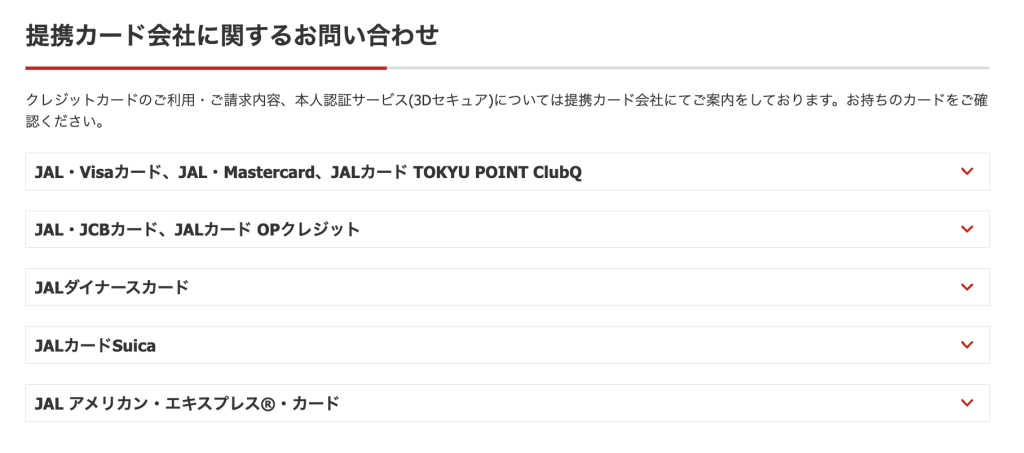
JALカードに関する問い合わせ先一覧
jalカードの3Dセキュアに関する問い合わせ先は、利用するカードのブランドによって異なります。公式サイトからチェックしましょう。↓
JALカードの3Dセキュア設定後の注意点
JALカードの3Dセキュア設定が完了した後も、いくつかの注意点があります。例えば、カードを再発行した場合や、登録した携帯電話番号やメールアドレスを変更した場合には、再度3Dセキュアの設定が必要になることがあります。そのため、カードの更新や情報変更時には忘れずに手続きを行いましょう。特にカードの有効期限が切れた際には、新しいカードでの再登録を行うことを忘れないようにすることが重要です。
また、通信環境やブラウザの設定によっては、認証画面が正常に表示されないことがあります。特にクッキーが無効になっている場合、3Dセキュアが正しく機能しないことがありますので、設定を確認し適切に調整してください。また、認証画面が表示されない場合には、一時的に別のブラウザを使用することで問題が解決することもあります。これらの点を注意することで、オンラインショッピングを安全かつスムーズに進めることができます。
JALカード 3Dセキュアのポイントまとめ
ポイントをまとめます。

コメント